Waktu Setempat

Pengikut

Cara memasang pheripheral Harddisk dengan jumper-jumpernya

Cara memasang pheripheral Harddisk dengan jumper-jumpernya.
Pada saat pemasangan jumper pada harddisk dan DVD ,kita tidak boleh sembarangan. Karena misalnya jika ita memasang Jumper di Harddisk Master, di DVD Master atau Keduanya slave. Maka pada saat booting tidak akan terbaca salah satunya entah Harddisknya atau DVDnya.

Lebih baik kita memasang jumper Master di Harddisk dan Slavenya di DVDnya, karena dengan begitu pasti dua-duanya akan terbaca pada saat booting.

1. Cara pemasangan Jumper yang benar pada Harddisk yaitu sebagai berikut:
· Lihat pada Casing Harddisk, biasanya terdapat keterangan dimana letak master atau slavenya.


Biasanya ditandai dengan salah satu pin untuk menancapkan jumper dihilangkan .

· Melihat bagian dalam Harddisk , seperti gambar berikut:


Pada gambar tertulis master,yaitu dimana juika kita ingin menjadikan harddisknya master,maka jumpernya hatus dipasang di pin yang lurus dengan tulisan master, dan sebaliknya.

2. Cara memasang Jumper pada DVD sama dengan memasang jumper pada Harddisk.
Tetapi Kalau Harddisk sudah master, maka DVD harus slavenya.

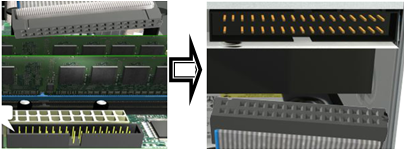
3. Sebenarnya kita bisa menggunakan 1 kabel IDE, tatapi harus yang memiliki 3 tancapan seperti gambar dibawah ini:


Cara memasangkan Kabel IDE ke Harddisk dan DVD:
· Dengan memasukkan menurut tempatnya, Di IDE 1 atau 2.


· Menancapkan ke Harddisk dan DVD yang sudah dipasang Jumper.

· Menancapkan tombol power ke Harddisk dan DVD sesuai tempatnya.

· Selesai.


Sekian yang dapat saya sampaikan semoga bermanfaat dan selamat mencoba :)

GOOD LUCK .v^_^. (y)

CARA KERJA HARDDISK

CARA KERJA HARDDISK

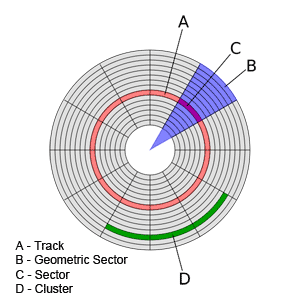
Harddisk menyimpan dalam piringan dengan pola tertentu yang disebut sector dan track.


Sector adalah salah satu bagian dalam track , sedangkan Track adalah lingkaran konsentris (concentric cyrcle)


Pada contoh di atas pada gambar 1.1 hanya diilustrasikan satu trek, satu sektor dan satu cluster, tapi Anda bisa melihat di mana Track yang lain, sektor dan cluster akan berada.
Sebuah hard drive yang khas mungkin memiliki 30 atau lebih trek, dan 10 atau lebih sector per track.
Ukuran cluster akan bervariasi tergantung pada ukuran partisi.
Bad Sector
Sektor buruk mengacu pada sektor tunggal yang memiliki beberapa cacat fisik. Walaupun disk dapat beroperasi dengan bad sector, data yang disimpan di sektor itu akan hilang, bahkan tidak ada data yang dapat ditulis ke sektor tersebut.
Lost Cluster
Sebuah Lost Cluster adalah cluster yang oleh sistem operasi telah digolongkan sebagai "sedang digunakan", tapi sebenarnya tidak berisi data. Utilitas ScanDisk dalam Windows dirancang untuk mencari Lost Cluster dan membuat mereka tersedia lagi.

Proses Boot dan boot sektor
Boot sector mengacu pada sektor tunggal (biasanya yang pertama di partisi aktif) yang berisi kode untuk booting sistem operasi.
Sebelum boot sector dibaca, bios komputer akan memanggil sebuah program kecil disebut MBR (Master Boot Record), yang biasanya berada dalam record pertama dari disk pertama.
Program kecil yang disimpan dalam sektor boot ini kemudian dieksekusi dan sistem operasi akan mulai memuat (loading).

Sekian yang dapat saya sampaikan semoga bermanfaat dan selamat mencoba :)

GOOD LUCK .v^_^. (y)

Pengertian CMOS

CMOS


CMOS (Complementary Metal Oxide Semiconductor)
digunakan untuk menyimpan program konfigurasi, program diagnostik dan informasi tanggal dan waktu pembuatan file yang tidak akan hilang meskipun komputer dimatikan.

Dua karakter penting dari CMOS adalah kekebalan desahnya yang tinggi dan penggunaan daya statis yang rendah. Daya hanya diambil saat transistor dalam CMOS berpindah diantara kondisi hidup dan mati. Akibatnya, peranti CMOS tidak menimbulkan bahang sebanyak sirkuit logika lainnya, seperti logika transistor-transistor (TTL) atau logika NMOS, yang hanya menggunakan peranti tipe-n tanpa tipe-p. CMOS juga memungkinkan chip logika dengan kepadatan tinggi dibuat.

FUNGSI CMOS
Bateray atau CMOS berfungsi untuk mengatur waktu yang ada di sebuah PC.bateray bertegangan dari 4,5 sampai 6 volt ini memberi tegangan untuk chip CMOS dan chip real time clock computer non aktif.
KARAKTERISTIK CMOS
Karakteristik utama dari CMOS adalah, CMOS hanya menggunakan komsumsi tenaga yang diperlukan,
dalam arti sensor CMOS hanya menggunakan tenaga yang kecil dibanding sensor gambar yang lain.

Baterai CMOS adalah sebuah baterai yang terdapat pada badan Motherboard, bentuknya seperti baterai
jam pada umumnya, hanya saja memiliki dimensi yang lebar. Anda dapat mengetahui sebuah baterai
CMOS yang bermasalah dengan ciri-ciri sebagai berikut:
Ketika komputer dinyalakan maka akan muncul tulisan 'CMOS Check sum Error'
Sistem penanggalan yang selalu berubah dengan sendirinya meskipun anda sudah mengaturnya
secara berulang-ulang (baik pada bios ataupun setelah masuk ke sistem) Komputer tidak bekerja sama sekali ketika dinyalakan. Tidak ada peringatan apapun yang muncul, tidak ada suara beep sama sekali dan layar monitor tidak menampilkan tulisan apa-apa.

Anda dapat mengatasi permasalahan ini dengan langkah-langkah sebagai berikut:
Lakukan Clear CMOS yang berfungsi untuk mengembalikan pengaturan bios ke kondisi default
(standar bawaan pabriknya). Bisa dilakukan dengan 2 cara yakni:
- Cabut baterai dari tempatnya, setelah ± 5-10 menit pasang kembali baterai tersebut
- Memindahkan posisi jumper pada motherboard. Untuk mempermudah pengerjaan ini anda bisa
melihat pada buku panduan motherboard Periksa dudukan baterai CMOS pada motherboard untuk menghindari dudukan yang kurang pas, terlalu longgar dan sebagainya. Jika semua langkah diatas tidak memberikan hasil maka anda harus mengganti baterai CMOS. Sewaktu membeli yang baru sebaiknya anda membawa baterai yang rusak tadi karena setiap baterai CMOS memiliki jenis yang berbeda-beda terutama pada nomor serialnya yang terdapat pada baterai itu sendiri.

Perlu diketahui, secara sepintas indikasi permasalahan pada baterai CMOS ini tidak jauh berbeda dengan permasalahan pada prosesor dan motherboard, jadi cukup penting bagi kita untuk mengetahui kerusakan seputar baterai CMOS ini.

Sekian yang dapat saya sampaikan semoga bermanfaat dan selamat mencoba :)
GOOD LUCK .v^_^. (y)

Troubleshotting


TROUBLESHOOTING
Troubleshooting, adalah sebuah istilah dalam bahasa inggris, yang merujuk kepada sebuah bentuk penyelesaian sebuah masalah. Troubleshooting merupakan pencarian sumber masalah secara sistematis sehingga masalah tersebut dapat diselesaikan. Troubleshooting, kadang-kadang merupakan proses penghilangan masalah, dan juga proses penghilangan penyebab potensial dari sebuah masalah. Troubleshooting, pada umumnya digunakan dalam berbagai bidang, seperti halnya dalam bidang komputer, administrasi sistem, dan juga bidang elektronika dan kelistrikan.

1.KOMPUTER MATI
pemecahan : periksa kabel power sudah terhubung baik dengan listrik PLN. Jika sudah tetapi tetap tidak menyala periksa konektor AT/ATX yang terhubung dari power supply ke mainboard, apakah sudah terpasang dengan benar. Jika masih tidak menyala, periksa konektor dari tombol power ke mainboard, apakah pemasangan pinnya sudah benar. Jika bulum nyala juga bongkar power supply (jika sudah tidak bergaransi lagi), periksa sekringnya, jika putus ganti dengan yang baru. Jika belum nyala lagi coba ganti dengan power supply yang lain (yang masih berfungsi).

2.LAYAR TIDAK MENGELUARKAN GAMBAR
pemecahan : periksa apakah pemasangan kabel dari monitor ke konektor VGA sudah benar. Cek setingan VGA pada BIOS. Jika dicoba di komputer lain, VGA dan monitor bekerja normal, ada kemungkinan slot AGP/PCIEx kamu rusak.

3.KOMPUTER MENGELUARKAN BIP BERULANG
pemecahan : cek apakah pemasangan RAM pada slot memory sudah benar, bersihkan debu pada slotnya dan pada pin RAM. Jika masih sama hasilnya, coba RAM kamu ke komputer lainnya. Jika pada komputer tersebut tidak menyala, kemungkinan besar RAM sudah rusak.

4.KELUAR LAYAR BIRU SAAT BOOTING
pemecahan : cek kabel data harddisk apakah pemasangan sudah benar, jika ada salah satu kabel data (pada kabel ATA) yang terbakar atau rusak, ganti dengan yang baru. Coba harddisk pada komputer lain (jadikan slave dengan mencopot jumpernya dibagian belakang harddisk). Jika setiap kali booting komputer meminta scan pada drive harddisk yang baru saja dipasang, ada kemungkinan harddisk tersebut mengalami bad sector.

5.KOMPUTER GAGAL BOOTING DAN RESTART TERUS
pemecahan : cek power supply, apabila tidak berfungsi ganti dengan power supply yang lainnya. Ganti baterai CMOS dengan yang baru (jika mainboard masih garansi lebih baik di retur). Jika semua sudah dicoba tetapi masih gagal booting , ada kemungkinan OS rusak, disarankan untuk repair OS kamu daripada install ulang, dikarenakan lebih hemat waktu.

6. KOMPUTER MAU HIDUP TETAPI TIDAK MAU BOOTING
Pemecahan :
Kenali Terlebih dahulu Bunyi Beep :
Beep 1 kali saja Tanda bahwa kondisi komputer baik
Beep 1 kali, panjang Terdapat problem di memory
Beep 1 kali panjang dan 3 kali pendek Kerusakan di VGA card
Beep 1 kali panjang dan 2 kali pendek Kerusakan di DRAM parity
Beep terus menerus Kerusakan dimodul memory atau memory video
- Cek dengan menggunakan software dianosa seperti sisoft sandra, PC mark04, PC mark05 dll

7. KOMPUTER MAU BOOTING TETAPI SELALU “Safe Mode “ (untuk masuk ke safe mode tekan F8)
Pemecahannya :
- restart kembali komputer anda
- jika masih trouble intall ulang windows anda
- jika masih safe mode juga, berarti HD anda bermasalah
cek dengan : scan disk

8. MENAMBAH PERANGKAT HARDWARE BARU, TAPI TIDAK TERDETEKSI OLEH BIOS
Pemecahannya :
- Kemungkinan besar bios anda sudah kuno sehingga tidak dapat mendeteksi hardware yang baru, maka segera update bios anda (bisa download melalui internet, mis : www.windrivers.com)
Sekian yang dapat saya sampaikan Semoga bermanfaat dan selamat mencoba..:)

“GOOD LUCK (y)”

POST (Power On Self Test)

POST (Power On Self Test)
• POST (Power on Self-Test) yaitu test yang dilakukan oleh PC untuk mengecek fungsi-fungsi komponen pendukung PC apakah bekerja dengan baik.

• POST memungkinkan user dapat mendeteksi, mengisolasi, menentukan, dan menemukan kesalahan sehingga dapat memperbaiki penyimpangan atau kerusakan yang terjadi pada PC.

• Prosedur POST Yaitu sebagai berikut:


· Pesan/Peringatan Kesalahan POST (Power on Self-Test)

Sesuai dengan urutan prosedur POST yang dilakukan oleh BIOS maka gejala-gejala permasalahan yang muncul adalah sebagai berikut:


· Kode Beep AWARD BIOS


· Kode Beep AMI BIOS

No  ||  Gejala  ||   Pesan/Peringatan Kesalahan
1  || DRAM gagal merefresh || 
1 beep pendek  
2  || 
Sirkuit gagal mengecek  || 2 beep pendek
3  ||BIOS gagal mengakses memori 64KB pertama || 
3 beep pendek 
4  ||Timer pada sistem gagal bekerja. || 
4 beep pendek 
5. ||Motherboard tidak dapat menjalankan prosessor || 
5 beep pendek
6  ||Controller pada keyboard tidak dapat berjalan dengan baik || 
6 beep pendek 
7  ||Video Mode error  || 
7 beep pendek
8  || 
Tes memori VGA gagal || 8 beep pendek
9  ||
Checksum error ROM BIOS bermasalah || 9 beep pendek
10||CMOS shutdown read/write mengalami error || 
10 beep pendek
11|| 
Chache memori error || 11 beep pendek
12||
Conventional/Extended memori rusak ||1 beep panjang 3 beep pendek
13||
Tes tampilan gambar gagal ||1 beep panjang 8 beep pendek

· Kode Beep IBM BIOS

No || Gejala || Pesan/Peringatan Kesalahan
1 ||Tidak ada beep ||Power supply rusak, card monitor/RAM tidak terpasang
2 ||1 beep pendek || Normal POST dan PC dalam keadaan baik
3 ||Beep terus menerus ||Power supply rusak, card monitor/RAM tidak terpasang
4 ||Beep pendek berulang-ulang ||Power supply rusak, card monitor/RAM tidak terpasang
5 ||1 beep panjang 1 beep pendek ||Masalah Motherboard
6 ||1 beep panjang 2 beep pendek ||Masalah bagian VGA Card (mono)
7 ||1 beep panjang 3 beep pendek ||Masalah bagian VGA Card (EGA).
8 ||3 beep panjang ||Keyboard error
9 || 1 beep, blank monitor ||VGA card sirkuit

· Prosedur pengecekan masalah computer sesuai dengan urutan.


Sekian yang dapat saya sampaikan Semoga bermanfaat dan selamat mencoba..:)


“GOOD LUCK (y)”

BIOS

PENGERTIAN DAN FUNGSI BIOS
Pengertian BIOS
BIOS adalah tingkatan terendah dari perangkat lunak yang mengkonfigurasi atau memanipulasi perangkat keras. BIOS adalah singkatan dari Basic Input Output System.
Perangkat lunak yang mampu melakukan hal-hal berikut:
Inisialisasi (penyalaan) serta pengujian terhadap perangkat keras (dalam proses yang disebut dengan Power On Self Test, POST).
Memuat dan menjalankan sistem operasi
Mengatur beberapa konfigurasi dasar dalam komputer (tanggal, waktu, konfigurasi media penyimpanan, konfigurasi proses booting, kinerja, serta kestabilan komputer)
Membantu sistem operasi dan aplikasi dalam proses pengaturan perangkat keras dengan menggunakan BIOS Runtime Services.
Dalam BIOS, terdapat beberapa komponen dasar, yakni sebagai berikut:
Program BIOS Setup yang memungkinkan pengguna untuk mengubah konfigurasi komputer (tipe harddisk, disk drive, manajemen daya listrik, kinerja komputer, dll) sesuai keinginan. BIOS menyembunyikan detail-detail cara pengaksesan perangkat keras yang cukup rumit apabila dilakukan secara langsung.
Driver untuk perangkat-perangkat keras dasar, seperti video adapter,perangkat input, processor, dan beberapa perangkat lainnya untuk sistem operasi dasar 16 Bit (dalam hal ini adalah keluarga DOS).

Program boot straper utama yang memungkinkan komputer dapat melakukan proses booting ke dalam sistem operasi yang terpasang.

INFO BIOS

BIOS telah lama digunakan dalam industri PC, yakni semenjak IBM PC dirilis pada tanggal 21 Agustus 1981. Karena BIOS masih berjalan pada modus real (real-mode) yang lambat, maka para desainer PC bersepakat untuk mengganti BIOS dengan yang lebih baik dari BIOS yaitu EFI (Extensible Firmware Interface) yang diturunkan dari arsitektur IA-64 (Itanium). Rencananya, hal ini akan direalisasikan pada komputer baru pada tahun 2008.

B. Jenis BIOS

Jenis – jenis BIOS berdasarkan pebrikan pembuatnya adalah sebagai berikut :
Award Software
Award BIOS
Pada AWARD BIOS terdapat beberapa menu pokok yaitu: MAIN, ADVANCED, POWER, BOOT, EXIT.
Award Modular BIOS
Award Medallion BIOS
Phoenix Technologies
Phoenix BIOS
Phoenix-Award BIOS
American Megatrends Incorporated (AMI)
AMI BIOS
AMI WinBIOS
Acer Labs
Microid Research
LSI Logic
Winbond

C.CARA MASUK BIOS


D.MENU-MENU KONFIGURASI PADA BIOS


Setting date
Pada menu ini kita dapat mengatur tanggal, bulan, atau tahun. Dengan disorot pada hari, bulan, atau tahun sesuai yang kita inginkan. Anda tekan tombol panah atau halaman atas atau bawah halaman untuk mengubah tombol tanggal.

Boot (booting)
Booting adalah istilah teknologi informasi dalam bahasa Inggris yang mengacu kepada proses awal menyalakan komputer dimana semua register prosesor disetting kosong, dan status mikroprosesor/prosesor disetting reset.


VGA share
VGA Share memory berfungsi untuk mengatur jumlah memory yang dialokasikan untuk VGA Card Onboard yang diambil dari RAM. Biasanya mulai dr 1MB - 384MB.


Enable atau disable onboard (I/O)

Fungsi BIOS yang digunakan untuk mengenable (aktif) atau mendisable (non aktif) pada media antarmuka (I/O) pada onboard motherboard.

Beep code

Beep code itu diberikan oleh komputer untuk short diagnostic pada waktu power-up, ini disebut POST, dari POST inilah kita bisa tahu kerusakan atau kekurangan apa yang terjadi.

E. Berikut komponen yang dapat di set melalui BIOS:

Hard disk
CD-ROM
Floppy disk
RAM
Processor
LAN onboard
Sound card onboard
VGA onboard
Hard Disk dan CD-ROM

Untuk komponen hard disk, dalam BIOS hanya mangatur aktif tidaknya serbuah hard disk, dan juga menentukan berapa besar kapasitas sebuah hard disk baik secara manual maupun otomatis.


menu di atas merupakan tampilan untuk mengatur hard disk yang terletak di primary master. Yang perlu diatur dalam menu di atas adalah “type”, dalam menu tersebut terdapat pilihan diantaranya: Auto, User Type HDD, CD-ROM, LS-120, ZIP, MO, Other ATAPI device, dana None. Untuk lebih amanya pilih Auto karena system akan medeteksi secara otomatis device yang terpasang, sedangkan None digunakn untuk men-disable hard disk atau tidak ada device yang terpasang.

Floppy Disk
Untuk mengatur floopy disk terletak dalam menu yang sama seperti hardik dan CD_ROM. Terletak dalam menu MAIN dan pada umumnya bernama legacy diskette A. dalam opsi drive A dapat dipilih bermacam jenis type Disk Drive seperti 1.44 MB, 3.5-“ 720Kb, 3.5 “ – 2.88MB, 3.5” -360KB, 5.24”- 720kb, 5.25” dan none. Opsi “none” digunakan untuk menonaktifkan floppy disk. Pilih sesuai dengan floopy disk yang terpasang atau jika tidak terdapat floopy disk terpasang dapat digunakan pilihan None.


RAM

RAM hanya dapat diatur bagian clock latency-nya saja tetapi tidak semua RAM dapat diatur, merk tertentu saja yang dapat di set secara manual. Hanya RAM yang sering digunakan untuk overcloking yang dapat diset manual. Untuk mestting masuk ke menu advanced --> Chip Configuration.


Pada gambar di atas untuk menentukan seting secara manual atau otomatis terletak dalam sub menu “SDRAM Cofiguration” Untuk “By SPD” akan dilakukan seting secara automatis oleh sistem sedangkan untuk seting secara manual pilih “User Define”. Hati- hati dalam mengubah nilai Clock latency dari RAM, sesuaikan dengan kemampuan RAM yang terpasang. Untuk lebih amannya gunalan pilihan secara otomatis selain lebih aman nilai yang diatur akan disesuaikan dengan nilai default RAM yang terpasang.

Prosesor
Ada beberapa cara untuk mengatur kecepatan prosesor sesuai dengan kemampuannya. Untuk seting dengan BIOS tidak semua prosesor bias 42 diatur, hanya prosesor tertentu saja yang dapat di set lewat BIOS.Untuk mengatur variabel-variabel dalam prosesor masuk kedalam menu advanced, maka akan terlihat beberapa menu yang berhubungan dengan CPU, yaitu: CPU speed, CPU/PCI Frequency, dan CPU/Memory frequency ratio. CPU Speed merupakan kecepatan CPU yang dapat ditentukan secara Manual maupun otomatis. Untuk melakukan Overcloking dapat dilakuakn seting pada bagian CPU/Memory frequency ratio. Pada bagian ini dapat di set jika CPU Speed dipilih manual. Tetapi perlu diingat sesuiakn dengan kemampuan prosesor karen jika tidak akan berakibat fatal.


LAN Onboard dan Sound onboard

Untuk kedua komponen ini sama dalam melakukan konfigurasi di dalam BIOS. Terletak dalam menu yang sama dan untuk mengaktifkan dengan memelih “enabled” pada masing-masing komponen. Sedangkan untuk menonaktifkan cukup dengan memilih “disabled”. Sedangkan untuk opsi auto digunakan untuk medeteksi secara otomatis, jika ada komponen yang terpasang maka akan automatis mengaktifkan komponen tersebut.

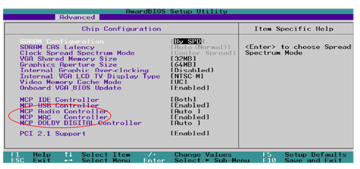
Untuk masuk dalam konfigurasi komponen ini masuk menu Advanced --> Chip Configuration. Dalam versi BIOS ini LAN Onboard dengan menu MCP MAC Controller sedangkan Sound Onboard denagn menu MCP Audio Controller, pilih enabled atau Auto untuk mengatifkan komponen tersebut. Perlu diingat apbila ingin memasang komponen baru yang bukan onboard dan komponen tersebut sejenis dengan komponen yang onboard maka harus dinon-aktifkan komponen yang onboard tersebut terlebih dahulu. Karena jika tidak akan terjadi konflik IRQ atau I/O addres-nya.


VGA Onboard

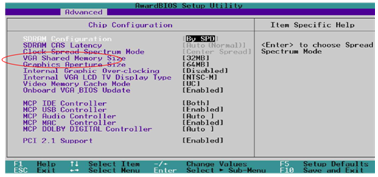
Untuk mengatur komponen VGA onboard yang perlu diperhatikan adalah mengatur besar kecilnya shared memori. Shared memori adalah memori yang digunakan oleh VGA sebagai buffer dan diambilkan dari RAM. Besarnya nilai shared memori tegantung kemampuan VGA dan besarnya RAM yang terpasang. Untuk mangatur besarnya shared memori masuk ke menu advaced Chip Configuration. Pilih bagian “VGA Shared memory size”. Besar kecilnya nilai memory yang diambil tergantung dari Jenis VGA Onboardnya dan besarnya kapasitas RAM yang terpasang.
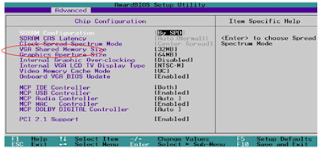


Satu hal lagi dalam VGA yang sangat penting adalah Primary VGA BIOS. Opsi ini terletak dalam menu Advanced --> PCI Configuration, digunakan untuk memilih urutan deteksi dari VGA yang terpasang dalam sistem. Urutan tersebut diantaranya: PCI VGA Card, AGP VGA card, dan Onboard VGA. Jika VGA yang digunkan dalah Onboard maka set dengan Onboard VGA.


Demikian yang dapat saya sampaikan , Semoga Bermanfaat dan Selamat mencoba :)

Terima Kasih .v^_^. (y)

Perakitan komputer mudah dan benar

Perakitan Komponen Pada Komputer Dengan Mudah dan Benar
Berikut ini saya akan membahas mengenai bagaimana cara merakit computer? (how to assemble u computer?) , ini sangatlah berguna bagi para pemula yang ingin mencoba merakit sendiri PC nya. Saya akan menjelaskannya dari 0 sampai dengan 100% PC anda bias beroperasi. Semoga tulisan saya ini dapat bermanfaat bagi semua.
Saya akan membagi beberapa tahap dalam perakitan PC tersebut.
1. Persiapan Hardware dan Software.
2. Perakitan

Tahap 1 Persiapan Hardware dan Software.
Sebelum melakukan persiapan Hardware dan software dalam perakitan komputer ada baiknya kita melindungi diri kita dari hal hal yang tidak diinginkan, Obeng (+) dan (-), yaitu dengan menggunakan gelang pelindung (Gelang statis)
Siapkan Power supply, CD rom / Dvd Rom sesuaikan dengan kebutuhan anda, kemudia Harddisk, CPU Fab, Motherboard, Lan card, video card, Memory Ram, floppy disk jika diperlukan.

Tahap 2 Perakitan, yaitu sebagai berikut :

1. Pertama, Kita memasang Power Suplay dan bautnya terlebih dahulu.
Dalam pemasangan Power Suplay ,kita harus melihat dimana posisi kipas harus bebas dari komponen yang menutupinya. Seperti gambar berikut:


2. Memasang Processor. Cara memasang processor tidak boleh sembarangan, karena dapat merusak (membengkokkan) kaki-kaki yang ada dibawah processor yang menyababkan konsleting dan terbakarnya arus listrik.
Cara pemasangannya yang benar yaitu dengan membuka tutup dan kunci processor (Harus dalamposisi benar-benar terbuka), Setelah itu melihat tanda segitiga berwarna kuning emas yang ada pada salah satu pojok atas processor. Seperti gambar berikut:

#Jangan lupa untuk menutup Penutup dan Kunci Processor sampai benar-benar menutup.

3. Kita beri cairan (pasta) kusus untuk mendinginkan processor, Setelah itu memasang headsink diatas Processor dan Kunci Headsink (Sesuai dengan model pengunci headsinknya), Kemudian hubungkan konektor yang ada di headsink dengan konektor di Motherboard seperti gambar berikut:


#Kita harus berhati-hati dalam pemasangan atau pelepasan headsink karena jika terlalu kita paksa maka akan menyebabkan patahnya tempat headsink.
4. Pasang RAM,Waktu memasang RAM,kita harus mengetahui apa model RAM yang digunakan.
Kemudian pasang RAM dengan melihat tempatnya dan RAMnya atau juga kita lihat seperti ada yang pisah di ujung bawah RAMnya.Seperti berikut:


#Setelah itu Kunci RAMnya sampai tidak dapat bergerak lagi.
5. Setelah itu memasang motherboard ke Casingnya sesuai dengan melihat Back panelnya yang terletak pada bagian belakang Casing dan pasang bautnya.


6. Pasang NIC,Wireles NIC,dan Video Adapter (VGA) sesuai tempatnya serta baut-bautnya. NIC di tempat NIC, Wireles di PCI, VGA di AGP.


7. Pasang HardDisk Drive dan bautnya. Posisi HardDisk dibawah, Dibawah Floppy disk.


8. Pasang DVD dan bautnya, Posisi DVD paling atas sendiri.


9. Pasang Floppy dan bautnya, Posisi Flooy yaitu diatas Harddisk.


10. Pasang Konektor power 20 pin. Pemasangan Konektor ini agar tidak salah yaitu, kita melihat salah satu sisinya terdapat penguncinya,begitu juga yang ada di motherboardnya dan tancapkan sesuai dengan kuncinya.


11. Pasang power konektor 12 volt, Sama dengan diatas. Pemasangannya dengan melihat kunci yang ada pada konektor tersebut.


12. Pasang Konektor power untuk DVD, HardDisk, dan Floppy.


13. Hubungkan konektor power Kipas yang ada di Casing dengan yang ada di motherboard.


14. Hubungkan kabel IDE dengan IDE konektor.


Dalam pemasangan kebel IDE dengan kabel power yang harus diperhatikan adalah:
- Pemasangan Kabel IDE warna merah yang ditancapkan ke Harddisknya harus berdekatan dengan kabel power Harddisknya yang berwarna merah, atau kabel IDE merah harddisk berdekatan dengan kabel merah power harddisk.
- Jika kabel IDEnya yang berwarna merah disebelah kiri, maka Kabel power harddisknya de sebelah Kanan, atau berjauhan.

15. Kabel pada sisi satunya dihubungkan dengan DVD.


16. Hubungkan Kabel floppy dengan Floppy Konektor dan Floppy disk.


17. Hubungkan kabel SATA ke konektor SATA dan Ke HardDisk drive.


18. Setelah itu tutup Casing dan baut.


19. Hubungkan kabel VGA onboard ke konektor onboard dan Monitor dan rapatkan kuncinya.


20. Pasang Keyboard dan Mouse PS2 atau USB


21. Masukkan RJ45


22. Pasang Antena Wirelles jika ada pada casing


23. Terakhir, Hubungkan Power Motherbord dengan bagian belakang powes suplay.


Sekian yang dapat saya sampaikan Semoga bermanfaat dan selamat mencoba..:)
“GOOD LUCK (y)”